Domain finanz-dienstleistung.de kaufen?
Wir ziehen mit dem Projekt
finanz-dienstleistung.de um.
Sind Sie am Kauf der Domain
finanz-dienstleistung.de interessiert?
domain@kv-gmbh.de · 0541-91531010
Domain finanz-dienstleistung.de kaufen?
Was ist ein Laufwerk C, Laufwerk D und Laufwerk F?
Ein Laufwerk C ist normalerweise die Hauptfestplatte eines Computers, auf der das Betriebssystem und Programme installiert sind. Laufwerk D kann eine zusätzliche Festplatte oder Partition sein, die für die Speicherung von Dateien und Programmen verwendet wird. Laufwerk F könnte ein externes Laufwerk oder ein Netzwerklaufwerk sein, das zum Speichern von Dateien verwendet wird. **
Was ist der Unterschied zwischen einem internen Laufwerk, einem optischen Laufwerk und einem Laufwerk?
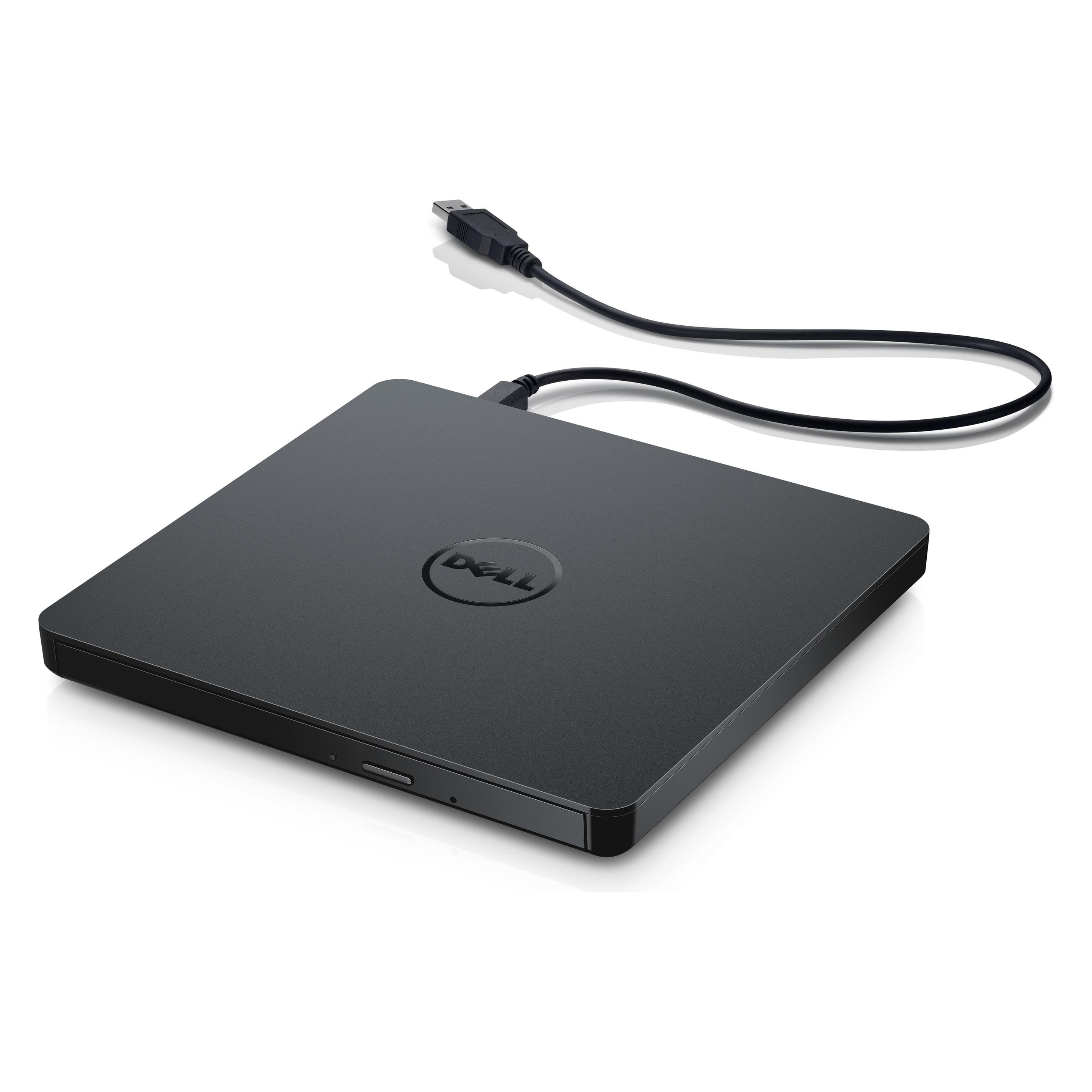
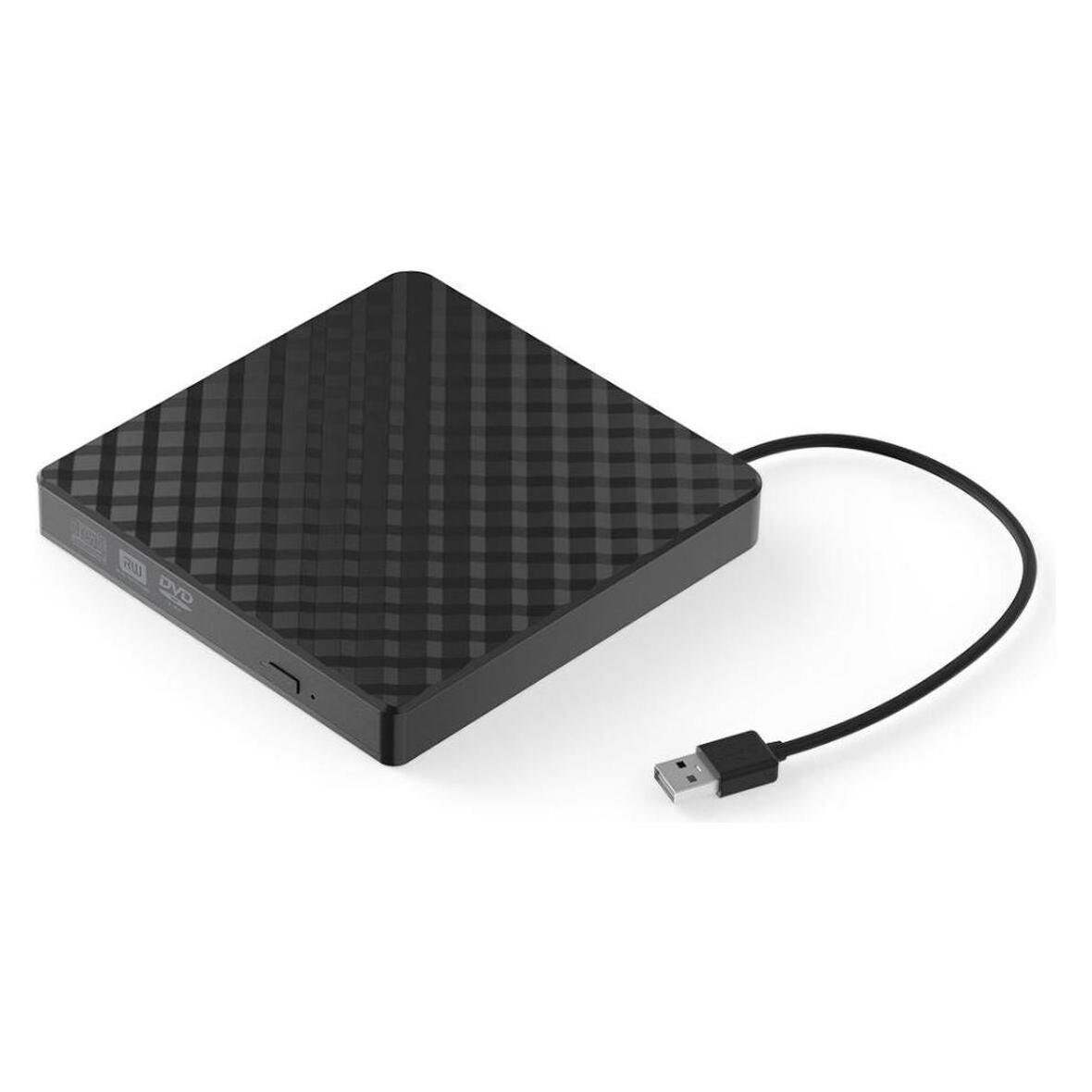
Ein internes Laufwerk ist ein Speichergerät, das in den Computer eingebaut ist und zur Speicherung von Daten verwendet wird. Ein optisches Laufwerk ist ein spezieller Typ eines internen Laufwerks, das optische Medien wie CDs, DVDs oder Blu-rays lesen und schreiben kann. Der Begriff "Laufwerk" kann allgemein verwendet werden, um jedes Speichergerät zu beschreiben, das zum Lesen oder Schreiben von Daten verwendet wird, unabhängig davon, ob es intern oder extern ist und welche Art von Medien es unterstützt. **
Ähnliche Suchbegriffe für Laufwerk
Top-Angebote
Produkte zum Begriff Laufwerk:
-
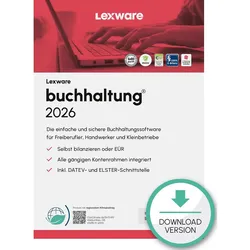
Lexware Buchhaltung 2026 | Professionelle Finanz- & BuchhaltungssoftwareLexware Buchhaltung 2026 – Professionelle Finanz- & Buchhaltungssoftware für Unternehmen und Selbstständige Leistungsstarke Lösung für professionelle Buchhaltung, Finanzverwaltung und moderne Unternehmensprozesse – ideal für Unternehmen, Selbstständige und professionelle Arbeitsumgebungen. Digitale Lieferung per E-Mail Professionelle Buchhaltungssoftware Ideal für Unternehmen & Selbstständige Kauf auf Rechnung für Unternehmen möglich Finanz- & Buchhaltungsprozesse verwalten Optimiert für moderne Unternehmensabläufe Unterstützung professioneller Finanzprozesse Ideal für Windows-Systeme Persönlicher Ansprechpartner "Professionelle Business- und Finanzsoftware für moderne Arbeitsumgebungen." Professionelle Buchhaltungs- & Finanzverwaltung Lexware Buchhaltung 2026 unterstützt moderne Buchhaltungs-, Finanz- und Verwaltungsprozesse innerhalb professioneller Unternehmens- und Arbeitsumgebungen. Die Lösung eignet sich ideal für Unternehmen, Selbstständige und professionelle Anwender mit Fokus auf strukturierte Finanzprozesse, Buchhaltung und effiziente Unternehmensverwaltung. Ihr konkreter Nutzen Professionelle Buchhaltungsprozesse verwalten Optimiert für moderne Finanzverwaltung Ideal für Unternehmen und Selbstständige Unterstützung strukturierter Buchhaltungsprozesse Effiziente Verwaltung von Finanz- und Unternehmensdaten Professionelle Business- und Finanzsoftware Lexware Funktionen im Überblick Buchhaltung professionell verwalten Unterstützung moderner Finanzprozesse Optimiert für Unternehmens- und Verwaltungsaufgaben Verwaltung von Finanz- und Buchhaltungsdaten Professionelle Business- und Finanzfunktionen Leistungsstarke Werkzeuge für moderne Unternehmensprozesse Lexware Lösungen im Vergleich Funktion Buchhaltung Buchhaltung Plus Finanzbuchhaltung ✔ Professionell ✔ Erweiterte Funktionen Auswertungen Standard ✔ Erweiterte Analysen Unternehmensfunktionen Basisfunktionen ✔ Professionelle Werkzeuge Zielgruppe ✔ Unternehmen & Selbstständige ✔ Erweiterte Business-Anforderungen Empfehlung ✔ Moderne Finanzverwaltung ✔ Erweiterte Unternehmensprozesse Professionelle Finanz- & Verwaltungsprozesse Lexware Buchhaltung 2026 unterstützt moderne Buchhaltungs-, Finanz- und Verwaltungsprozesse innerhalb professioneller Arbeits- und Unternehmensumgebungen. Die Lösung ermöglicht strukturierte Finanzverwaltung, effiziente Buchhaltungsprozesse und professionelle Unterstützung moderner Unternehmensabläufe. Ideal für Unternehmen, Selbstständige und professionelle Anwender mit Fokus auf moderne Buchhaltungs- und Finanzverwaltung. Professionelle Finanz- & Buchhaltungssoftware Optimiert für Buchhaltung, Finanzverwaltung und moderne Unternehmensprozesse. Jetzt digital bereitstellen und Finanzprozesse effizient verwalten.326,92 €*Versand: 0,00 €Sichere Weiterleitung zum Anbieter

-
Wurde das Programm von Laufwerk C auf Laufwerk D verschoben, sucht die Anwendung nun auf Laufwerk C?
Ja, wenn das Programm von Laufwerk C auf Laufwerk D verschoben wurde, sucht die Anwendung standardmäßig immer noch auf Laufwerk C nach den benötigten Dateien. Es kann sein, dass die Anwendung nicht mehr ordnungsgemäß funktioniert, da die Dateien nicht mehr an ihrem ursprünglichen Speicherort sind. In diesem Fall müssen die Dateipfade in den Einstellungen der Anwendung entsprechend angepasst werden. **
-
Wie verschiebe ich Dateien von Laufwerk C nach Laufwerk D?
Um Dateien von Laufwerk C nach Laufwerk D zu verschieben, kannst du den Windows Explorer öffnen und zu Laufwerk C navigieren. Dort wählst du die gewünschten Dateien aus und klickst mit der rechten Maustaste darauf. Wähle dann "Ausschneiden" aus dem Kontextmenü. Navigiere anschließend zu Laufwerk D und klicke mit der rechten Maustaste in den gewünschten Zielordner. Wähle "Einfügen" aus dem Kontextmenü, um die Dateien dorthin zu verschieben. **
-
Was ist der Unterschied zwischen Laufwerk C: und Laufwerk D:?
Laufwerk C: ist in der Regel das Hauptlaufwerk, auf dem das Betriebssystem installiert ist. Es enthält normalerweise auch Programme und Systemdateien. Laufwerk D: ist oft ein zusätzliches Laufwerk, das für die Speicherung von Dateien, Dokumenten und anderen Daten verwendet wird. Es kann auch als Wiederherstellungslaufwerk dienen, auf dem Sicherungen des Systems gespeichert werden. **
-
Wie kann man Dateien von Laufwerk C auf Laufwerk E verschieben?
Um Dateien von Laufwerk C auf Laufwerk E zu verschieben, können Sie den Windows Explorer verwenden. Öffnen Sie den Explorer, navigieren Sie zum Ordner, der die Dateien enthält, die Sie verschieben möchten. Markieren Sie die gewünschten Dateien, klicken Sie mit der rechten Maustaste und wählen Sie "Ausschneiden". Navigieren Sie dann zum Zielordner auf Laufwerk E, klicken Sie mit der rechten Maustaste und wählen Sie "Einfügen". Die Dateien werden dann von Laufwerk C auf Laufwerk E verschoben. **

Wie verschiebe ich x86 Windows Programme von Laufwerk C auf Laufwerk D?
Um x86 Windows Programme von Laufwerk C auf Laufwerk D zu verschieben, musst du sie zunächst deinstallieren. Anschließend kannst du das Installationsprogramm erneut ausführen und während des Installationsvorgangs das Zielverzeichnis auf Laufwerk D auswählen. Beachte jedoch, dass nicht alle Programme problemlos auf ein anderes Laufwerk verschoben werden können, da sie möglicherweise Abhängigkeiten zu anderen Dateien auf Laufwerk C haben. **
Wie kann man das System von Laufwerk C auf Laufwerk D umstellen?
Um das System von Laufwerk C auf Laufwerk D umzustellen, müssen Sie eine Systemmigration durchführen. Dazu können Sie spezielle Software wie Acronis True Image, EaseUS Todo Backup oder Macrium Reflect verwenden. Diese Programme ermöglichen es Ihnen, das Betriebssystem, alle Programme und Daten von Laufwerk C auf Laufwerk D zu klonen. Nachdem die Migration abgeschlossen ist, müssen Sie im BIOS oder UEFI die Bootreihenfolge ändern, damit das System von Laufwerk D startet. **
Top-Angebote
Produkte zum Begriff Laufwerk:
-
Was ist ein Laufwerk C, Laufwerk D und Laufwerk F?
Ein Laufwerk C ist normalerweise die Hauptfestplatte eines Computers, auf der das Betriebssystem und Programme installiert sind. Laufwerk D kann eine zusätzliche Festplatte oder Partition sein, die für die Speicherung von Dateien und Programmen verwendet wird. Laufwerk F könnte ein externes Laufwerk oder ein Netzwerklaufwerk sein, das zum Speichern von Dateien verwendet wird. **
-
Was ist der Unterschied zwischen einem internen Laufwerk, einem optischen Laufwerk und einem Laufwerk?
Ein internes Laufwerk ist ein Speichergerät, das in den Computer eingebaut ist und zur Speicherung von Daten verwendet wird. Ein optisches Laufwerk ist ein spezieller Typ eines internen Laufwerks, das optische Medien wie CDs, DVDs oder Blu-rays lesen und schreiben kann. Der Begriff "Laufwerk" kann allgemein verwendet werden, um jedes Speichergerät zu beschreiben, das zum Lesen oder Schreiben von Daten verwendet wird, unabhängig davon, ob es intern oder extern ist und welche Art von Medien es unterstützt. **
-
Wurde das Programm von Laufwerk C auf Laufwerk D verschoben, sucht die Anwendung nun auf Laufwerk C?
Ja, wenn das Programm von Laufwerk C auf Laufwerk D verschoben wurde, sucht die Anwendung standardmäßig immer noch auf Laufwerk C nach den benötigten Dateien. Es kann sein, dass die Anwendung nicht mehr ordnungsgemäß funktioniert, da die Dateien nicht mehr an ihrem ursprünglichen Speicherort sind. In diesem Fall müssen die Dateipfade in den Einstellungen der Anwendung entsprechend angepasst werden. **
-
Wie verschiebe ich Dateien von Laufwerk C nach Laufwerk D?
Um Dateien von Laufwerk C nach Laufwerk D zu verschieben, kannst du den Windows Explorer öffnen und zu Laufwerk C navigieren. Dort wählst du die gewünschten Dateien aus und klickst mit der rechten Maustaste darauf. Wähle dann "Ausschneiden" aus dem Kontextmenü. Navigiere anschließend zu Laufwerk D und klicke mit der rechten Maustaste in den gewünschten Zielordner. Wähle "Einfügen" aus dem Kontextmenü, um die Dateien dorthin zu verschieben. **
Ähnliche Suchbegriffe für Laufwerk
-
Lexware Buchhaltung 2026 | Professionelle Finanz- & BuchhaltungssoftwareLexware Buchhaltung 2026 – Professionelle Finanz- & Buchhaltungssoftware für Unternehmen und Selbstständige Leistungsstarke Lösung für professionelle Buchhaltung, Finanzverwaltung und moderne Unternehmensprozesse – ideal für Unternehmen, Selbstständige und professionelle Arbeitsumgebungen. Digitale Lieferung per E-Mail Professionelle Buchhaltungssoftware Ideal für Unternehmen & Selbstständige Kauf auf Rechnung für Unternehmen möglich Finanz- & Buchhaltungsprozesse verwalten Optimiert für moderne Unternehmensabläufe Unterstützung professioneller Finanzprozesse Ideal für Windows-Systeme Persönlicher Ansprechpartner "Professionelle Business- und Finanzsoftware für moderne Arbeitsumgebungen." Professionelle Buchhaltungs- & Finanzverwaltung Lexware Buchhaltung 2026 unterstützt moderne Buchhaltungs-, Finanz- und Verwaltungsprozesse innerhalb professioneller Unternehmens- und Arbeitsumgebungen. Die Lösung eignet sich ideal für Unternehmen, Selbstständige und professionelle Anwender mit Fokus auf strukturierte Finanzprozesse, Buchhaltung und effiziente Unternehmensverwaltung. Ihr konkreter Nutzen Professionelle Buchhaltungsprozesse verwalten Optimiert für moderne Finanzverwaltung Ideal für Unternehmen und Selbstständige Unterstützung strukturierter Buchhaltungsprozesse Effiziente Verwaltung von Finanz- und Unternehmensdaten Professionelle Business- und Finanzsoftware Lexware Funktionen im Überblick Buchhaltung professionell verwalten Unterstützung moderner Finanzprozesse Optimiert für Unternehmens- und Verwaltungsaufgaben Verwaltung von Finanz- und Buchhaltungsdaten Professionelle Business- und Finanzfunktionen Leistungsstarke Werkzeuge für moderne Unternehmensprozesse Lexware Lösungen im Vergleich Funktion Buchhaltung Buchhaltung Plus Finanzbuchhaltung ✔ Professionell ✔ Erweiterte Funktionen Auswertungen Standard ✔ Erweiterte Analysen Unternehmensfunktionen Basisfunktionen ✔ Professionelle Werkzeuge Zielgruppe ✔ Unternehmen & Selbstständige ✔ Erweiterte Business-Anforderungen Empfehlung ✔ Moderne Finanzverwaltung ✔ Erweiterte Unternehmensprozesse Professionelle Finanz- & Verwaltungsprozesse Lexware Buchhaltung 2026 unterstützt moderne Buchhaltungs-, Finanz- und Verwaltungsprozesse innerhalb professioneller Arbeits- und Unternehmensumgebungen. Die Lösung ermöglicht strukturierte Finanzverwaltung, effiziente Buchhaltungsprozesse und professionelle Unterstützung moderner Unternehmensabläufe. Ideal für Unternehmen, Selbstständige und professionelle Anwender mit Fokus auf moderne Buchhaltungs- und Finanzverwaltung. Professionelle Finanz- & Buchhaltungssoftware Optimiert für Buchhaltung, Finanzverwaltung und moderne Unternehmensprozesse. Jetzt digital bereitstellen und Finanzprozesse effizient verwalten.326,92 €*Versand: 0,00 €Sichere Weiterleitung zum Anbieter
-
Was ist der Unterschied zwischen Laufwerk C: und Laufwerk D:?
Laufwerk C: ist in der Regel das Hauptlaufwerk, auf dem das Betriebssystem installiert ist. Es enthält normalerweise auch Programme und Systemdateien. Laufwerk D: ist oft ein zusätzliches Laufwerk, das für die Speicherung von Dateien, Dokumenten und anderen Daten verwendet wird. Es kann auch als Wiederherstellungslaufwerk dienen, auf dem Sicherungen des Systems gespeichert werden. **
-
Wie kann man Dateien von Laufwerk C auf Laufwerk E verschieben?
Um Dateien von Laufwerk C auf Laufwerk E zu verschieben, können Sie den Windows Explorer verwenden. Öffnen Sie den Explorer, navigieren Sie zum Ordner, der die Dateien enthält, die Sie verschieben möchten. Markieren Sie die gewünschten Dateien, klicken Sie mit der rechten Maustaste und wählen Sie "Ausschneiden". Navigieren Sie dann zum Zielordner auf Laufwerk E, klicken Sie mit der rechten Maustaste und wählen Sie "Einfügen". Die Dateien werden dann von Laufwerk C auf Laufwerk E verschoben. **
-
Wie verschiebe ich x86 Windows Programme von Laufwerk C auf Laufwerk D?
Um x86 Windows Programme von Laufwerk C auf Laufwerk D zu verschieben, musst du sie zunächst deinstallieren. Anschließend kannst du das Installationsprogramm erneut ausführen und während des Installationsvorgangs das Zielverzeichnis auf Laufwerk D auswählen. Beachte jedoch, dass nicht alle Programme problemlos auf ein anderes Laufwerk verschoben werden können, da sie möglicherweise Abhängigkeiten zu anderen Dateien auf Laufwerk C haben. **
-
Wie kann man das System von Laufwerk C auf Laufwerk D umstellen?
Um das System von Laufwerk C auf Laufwerk D umzustellen, müssen Sie eine Systemmigration durchführen. Dazu können Sie spezielle Software wie Acronis True Image, EaseUS Todo Backup oder Macrium Reflect verwenden. Diese Programme ermöglichen es Ihnen, das Betriebssystem, alle Programme und Daten von Laufwerk C auf Laufwerk D zu klonen. Nachdem die Migration abgeschlossen ist, müssen Sie im BIOS oder UEFI die Bootreihenfolge ändern, damit das System von Laufwerk D startet. **
* Alle Preise verstehen sich inklusive der gesetzlichen Mehrwertsteuer und ggf. zuzüglich Versandkosten. Die Angebotsinformationen basieren auf den Angaben des jeweiligen Shops und werden über automatisierte Prozesse aktualisiert. Eine Aktualisierung in Echtzeit findet nicht statt, so dass es im Einzelfall zu Abweichungen kommen kann. ** Hinweis: Teile dieses Inhalts wurden von KI erstellt.